用 Excel 隐藏手机号中间四位星号:从嵌套暴力到 LET 逻辑重构
在处理客户隐私数据时,经常需要将手机号中间四位替换为 *,既保留前三位和后四位可读,又防止敏感信息泄露。Excel 有多种实现方式,但不同版本的函数能力差异巨大。本文从最直观的 REPLACE 公式讲起,逐步拆解数据流,再引入 LET + 动态数组构建现代化、可调试的方案。
基础版:REPLACE 硬切割(适用于所有版本)
手机号为 11 位文本,隐藏中间四位即保留 LEFT(3) 和 RIGHT(4),用 REPT("*",4) 填充中间。最直接的公式:
=REPLACE(A2,4,4,"****")REPLACE的第三个参数4指定替换长度,第四个参数"****"替换内容- 等效于
LEFT(A2,3) & "****" & RIGHT(A2,4),但REPLACE更简洁
底层逻辑:REPLACE(old_text, start_num, num_chars, new_text) 将字符串视为字符数组,删除 start_num 起 num_chars 个字符后插入新文本。此处直接替换四位,无需手动拼接。
实操演示图:原始手机号列与公式输入
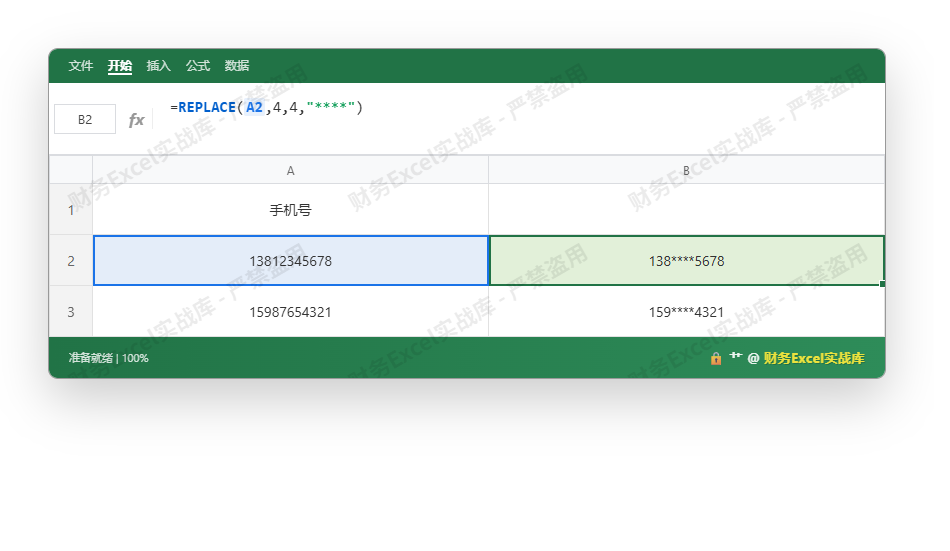
拖动填充句柄后,所有手机号均变为前3+****+后4 格式。该方法简单,但公式本身无法动态处理空值或非11位号码。
数据清洗:处理异常输入(非 11 位、含空格)
原始数据可能混入空格或长度错误。用 TRIM 和 LEN 做前置校验,再执行替换。典型的防御式写法:
=IF(LEN(TRIM(A2))=11, REPLACE(TRIM(A2),4,4,"****"), "无效号码")- 先用
TRIM去首尾空格及多余空白 - 判断长度是否为 11,否则返回提示
- 可以配合
ISNUMBER检查是否为数字串,但手机号可能包含+86前缀,本例简化
嵌套函数执行顺序:Excel 从最内层 TRIM 开始计算,结果传递给 LEN 和 REPLACE,IF 判断后输出。
现代版:LET 变量声明 + 动态数组(Office 365)
当需要批量处理大量手机号且希望公式可读性强时,LET 可以定义中间变量,避免重复计算 TRIM(A2)。同时结合 Excel 365 的自动溢出特性,只需在首个单元格输入一次公式即可填充整列。
假设数据位于 A2:A100,想在新列 B2# 输出结果(需要先选中 B2 并确认公式自动溢出)。
=LET(
    手机, TRIM(A2:A100),
    掩码, IF(LEN(手机)=11, REPLACE(手机,4,4,"****"), "无效")
)拆解:
手机变量:一次性计算所有单元格的TRIM,生成动态数组掩码变量:基于手机数组判断,同样返回数组- 最终结果自动溢出到相邻行,无需手动拖动
相比传统 IF + REPLACE 向下填充的逻辑,LET 让数据流动更清晰:
输入 A2:A100 → TRIM → 手机
                 ↓
            LEN检查 → 替换/无效 → 掩码
若需要将结果保留为文本并合并到其他处理,可以用 TEXTJOIN 再做聚合,但此处聚焦单列掩码。
实操演示图:展示 LET 公式及溢出结果
[[IMAGE_DATA:{“formula_bar”: “=LET(手机,TRIM(A2:A5),掩码,IF(LEN(手机)=11,REPLACE(手机,4,4,""),“无效”),掩码)”, “cells”: {“A1”: “原始号码”, “A2”: ” 13912345678 ”, “A3”: “15876543210”, “A4”: “17788889999”, “A5”: “12345”, “B2”: “1395678”, “B3”: “1583210”, “B4”: “1779999”, “B5”: “无效”}, “highlight”: [“B2”], “rows_count”: 5, “cols_count”: 2}]```
注意 B 列仅需要 B2 一个公式,Excel 365 会自动向下填充到与 A 列行数匹配(基于溢出范围)。
底层逻辑扩展:如果手机号格式不一(含区号或前后缀)
实际业务中可能遇到 +86 13812345678 或 138-1234-5678 等变体。此时不能简单固定位置替换,需要提取连续数字部分。一个通用的思路:
- 用
MID配合ROW迭代筛选数字字符 - 重组为纯数字串
- 再执行
REPLACE
但这不是本文重点。若遇到此类需求,可参考下面的 算法思维 曲线:
提取数字 → 判断长度 → 替换中间四位 → 返回原格式(保留非数字字符的占位?)
简单的折中方案:使用 SUBSTITUTE 去除 -、 、+, 然后只对纯数字部分替换。但原格式会丢失,通常业务允许只显示前3后4,故直接隐藏即可。
性能考量:数组运算 vs 逐个单元格
- 对于 10,000 行数据,传统
REPLACE填充公式需要 10,000 次计算,每个公式独立执行TRIM - 现代
LET+ 动态数组只在内存中计算一次TRIM(A2:A10000),后续IF操作均为向量化运算,性能优越 - 注意:
LET中的变量若引用整个列(如A:A),可能造成溢出范围不确定性,建议指定实际行数或使用结构化引用(Table1[手机号])
总结
| 场景 | 推荐公式 |
|---|---|
| 简单隐藏(旧版 Excel) | =REPLACE(A2,4,4,"****") |
| 需校验长度(所有版本) | =IF(LEN(TRIM(A2))=11,REPLACE(TRIM(A2),4,4,"****"),"无效") |
| 批量处理 + 可读性(365) | =LET(手机,TRIM(A2:A100),IF(LEN(手机)=11,REPLACE(手机,4,4,"****"),"无效")) |
从单一函数 REPLACE 到嵌套 IF + TRIM,再到 LET 变量声明的模块化写法,体现了 Excel 公式从“一次性粘贴”到“数据管道”的演进。当数据结构复杂时,建议优先考虑 LET 分离计算步骤,便于调试和维护。
最后,所有公式均以通用方式呈现,不依赖 RAM 或特定区域设置。企业环境中若需自动化,可进一步结合 Power Query 或 VBA 实现,但那已超出本文范围。