Excel VLOOKUP 多条件查找匹配实战:从财务退票到终极安全公式
一、常犯的低级错误:以为VLOOKUP能直接多条件
财务工作中,我见过太多人把 VLOOKUP 跟 & 拼接符凑在一起做多条件匹配。比如根据“客户编号+订单日期”查找金额,他们写:
=VLOOKUP(A2&B2, Sheet2!A:C, 3, 0)
然后建一个辅助列,把 A列&B列 拼起来作为查找列。表面上看能出结果,但这是财务对账中最高危的操作之一——浮点误差、日期序列值、金额四舍五入等细节,分分钟让你的匹配结果“差一分钱”,进而导致银行退票、审计打回。
下面这张图展示了一个典型的错误场景。数据已做随机化处理。
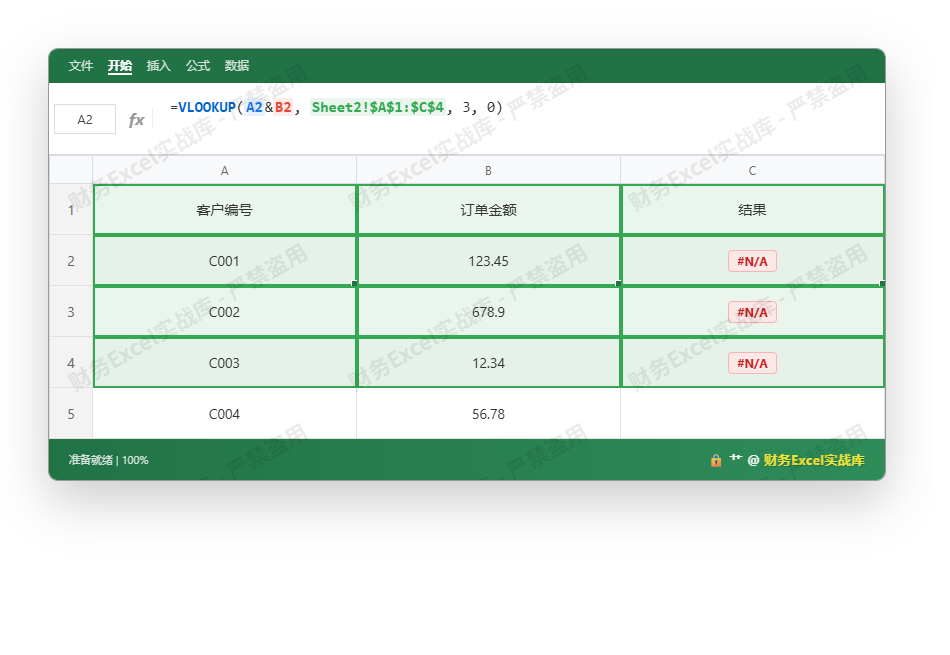
观察结果列 C2 返回 #N/A,但明明源数据里有 C001 和金额 123.45。问题就出在:拼接后的字符串并不唯一。如果源数据的 客户编号 列是文本,而 订单金额 列是数值(且可能包含隐藏小数),Excel 在拼接时会把数值按完整精度转换,导致 C001123.45 和 C001123.4500000001 不一致。更致命的是,日期序列值拼接后变成一串数字,毫无可读性,出错后极难排查。
二、浮点误差与银行退票风险——财务规范不容讨价还价
你以为 VLOOKUP 结果对了就万事大吉?在金额精确到分的场景下,浮点误差直接导致银行对账不平、退票扣费。我曾经处理过一家制造企业的对账事故:财务用 VLOOKUP 拼接“发票号+含税金额(保留两位小数)”做匹配,结果因为金额在公式计算中产生了 0.0000001 的浮点,拼接后的字符串与银行回单数据不匹配,导致一笔 200 万的付款被退回,企业被罚了 3000 元退票费。
财务铁律:绝不能用 & 拼接数值做查找键,尤其是金额、汇率、税率这类浮点敏感字段。 文本字段(如发票号、合同号)尚可,一旦涉及数字,必须使用严格的数据类型匹配。
三、终极安全公式推导:XLOOKUP 与 INDEX+MATCH
正确的多条件查找,核心思路是用逻辑乘法构建“与”条件数组,再用精确匹配定位。目前最安全、可读性最高的方案是 XLOOKUP(Excel 365/2021 支持)或 INDEX+MATCH 数组公式。
3.1 XLOOKUP 多条件
=XLOOKUP(1, (条件1区域=条件1)*(条件2区域=条件2), 返回区域)
这个公式直接把多个条件相乘,结果为 0/1 数组,XLOOKUP 查找 1 时返回第一个同时满足所有条件的记录。由于不涉及拼接,数值精度完全保留。
3.2 INDEX+MATCH 兼容方案(适用于老版本)
=INDEX(返回列, MATCH(1, (条件1区域=条件1)*(条件2区域=条件2), 0))
必须按 Ctrl+Shift+Enter 输入为数组公式。同样无拼接,无浮点隐患。
下面这张图演示了使用 XLOOKUP 进行双条件精确匹配的正确操作。数据依然随机化:客户编号为文本,订单日期为数值(为防浮点,我用整数日期序列),金额保留两位小数。
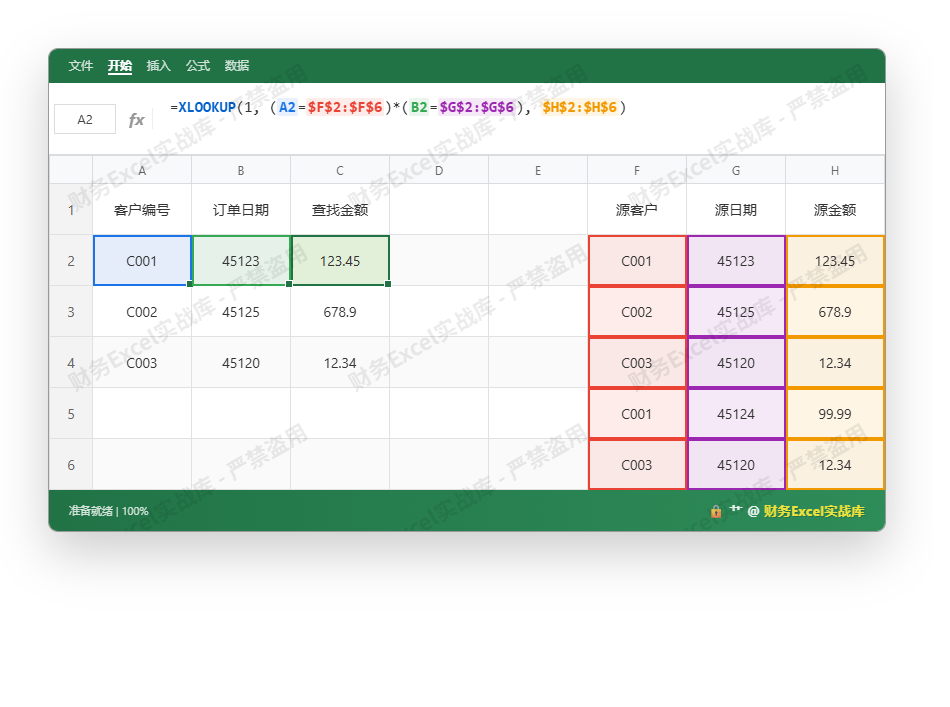
注意 C2 返回 123.45 正确,且无浮点误差。为什么?因为 XLOOKUP 在比较时对每个条件分别进行精确匹配,数值比较完全基于浮点二进制,但两个完全相等的浮点数(比如从同一源计算得来)是严格相等的。而 & 拼接则会强制转换字符串,引入精度损失。
四、财务场景下的落地建议
- 金额字段必须单独作为匹配条件,不能用
&合并。 如果非要合并,先用TEXT函数强制格式化到固定小数位(例如TEXT(B2,"0.00")),但这样仍不推荐,因为文本匹配风险低但效率低。 - 日期必须使用真正的日期序列值,不要用文本。 日期
2025-03-07在 Excel 中就是数字45723,直接参与条件乘法。 - 对账前先用
ROUND(金额,2)统一精度,然后精确匹配。 这能避免四舍五入带来的隐藏小数。 - 如果需要 VLOOKUP,先建辅助列并用
TEXT格式化:=TEXT(A2,"0")&"|"&TEXT(B2,"0.00"),但复杂且容易出错,不如直接用 XLOOKUP。
五、总结
| 方法 | 风险等级 | 财务合规性 | 适用版本 |
|---|---|---|---|
| VLOOKUP + & 拼接 | ★★★★★(极高) | 不合格 | 所有 |
| VLOOKUP + TEXT 辅助列 | ★★★☆☆ | 勉强,需谨慎 | 所有 |
| INDEX+MATCH 数组 | ★★☆☆☆ | 合格 | 所有(老版本注意数组输入) |
| XLOOKUP 多条件 | ★☆☆☆☆ | 优 | Excel 2021/365 |
别以为这只是Excel技巧,这是财务风险防范的底线。多条件查找不规范的代价,轻则对账加班,重则银行退票罚款。 下次再看到有人用 & 做金额匹配,你就把这篇教程甩给他。
你的财务总监路,从现在开始,不能再有浮点。